



Cara Uninstall Ubuntu Dual Boot dari Windows 10/11 dan Menghapus Entry UEFI dari BIOS
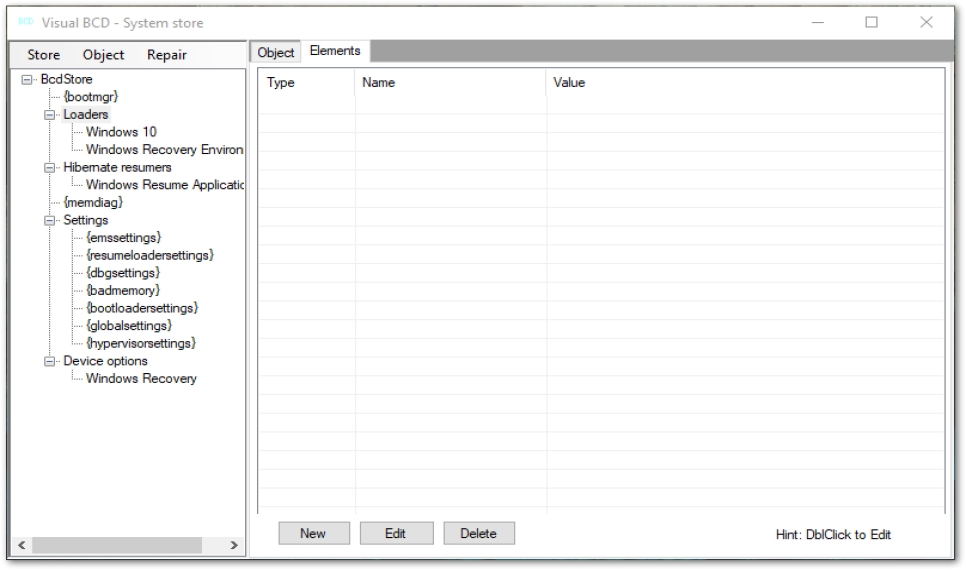
Visual BCD Editor
Ubuntu merupakan salah satu OS alternatif untuk Mac dan WIndows yang gratis. Namun sayangnya tidak semua software yang tersedia semudah versi Mac atau Windowsnya. Misalnya saja bagi pengguna Movavi Video Editor (Windows) tentu tidak senyaman memakai aplikasi sejenis seperti Kdenlive (Linux). Apalagi jika anda sudah terbiasa memakai Windows maka produktivitas anda akan menurun, bukannya menggunakan aplikasi untuk menyelesaikan pekerjaan tetapi anda sibuk belajar bagaimana menggunakan aplikasi tersebut.
Jika anda harus menguninstall Ubuntu Linux maka caranya:
- Boot untuk masuk ke BIOS. Cari UEFI BOOT dan ubah Boot Order dari Ubuntu ke Windows
- Masuk ke Windows. Gunakan Computer Management - Disk Management untuk menghapus partisi Linux, tetapi tool ini tidak dapat menampilkan nama File System partisi linux misalnya EXT4 atau XFS sehingga bisa salah hapus. Jika anda ragu-ragu maka gunakan tool MiniTool Partition WIzard (https://www.partitionwizard.com/)
- Kemudian hapus entry UEFI Boot dengan menggunakan tool Visual BCD Editor (https://www.majorgeeks.com/files/details/visual_bcd_editor.html)
- Boot Windows dan masuk ke BIOS, jika boot entry Ubuntu hilang maka selesai, jika masih ada maka lanjut ke proses berikutnya.
JIKA VISUAL BCD EDITOR GAGAL
Jika Visual BCD Editor gagal, maka harus dengan cara manual sebagai berikut:
- Masuk ke Terminal/PowerShell dalam mode Administrator
- Ketik DISKPART
- Ketik LIST DISK untuk melihat disk apa saja yang ada, jika cuma 1 maka DISK 0, jika lebih dari 1 maka pilih disk yang sesuai
- Ketik SELECT DISK 0
- Ketik LIST PART
- Misal partisi yang bernama SYSTEM ada di partisi 0 maka ketik: SELECT PART 0
- Ketik: ASSIGN LETTER=S
- Exit
- Ketik CD S:
- Ketik CD EFI
- Ketik DIR maka muncul "ubuntu"
- Hapus dengan cara: RMDIR /S ubuntu
- Kemudian Boot dan check di BIOS harusnya sudah hilang ubuntu di UEFI Entry
Semoga bermanfaat. (WW).
- 60 views
Comments